
GİB e-Fatura Java Ayarları: Menü ve Mali Mühür Sorunlarına Kesin Çözüm
GİB e-Fatura Portalında Menü Yüklenmeme ve Mali Mühür Okunmama Sorunu Nasıl Çözülür? (Java Ayarları)
Gelir İdaresi Başkanlığı (GİB) e-Fatura portalına giriş yaparken e-fatura web socket uygulaması çalışır durumda olsa bile zaman zaman bazı teknik aksaklıklar yaşanabilmektedir. Özellikle "Fatura Oluştur" ve "Araçlar" menüsünün ekrana tam gelmemesi veya ilk girişte Mali Mühür sistem tarafından görülmesine rağmen GİB Portalında okunamaması en sık karşılaşılan sorunlardandır.
Bu problemleri aşmak ve e-Fatura işlemlerinize sorunsuz devam edebilmek için bilgisayarınızdaki Java ayarlarını aşağıdaki adımları izleyerek yapılandırmanız gerekmektedir.
1. Geçici Dosyaların (Temp) Temizlenmesi
İlk olarak sistemde biriken ve çakışmaya neden olabilen eski geçici dosyaları temizlememiz gerekiyor.
-
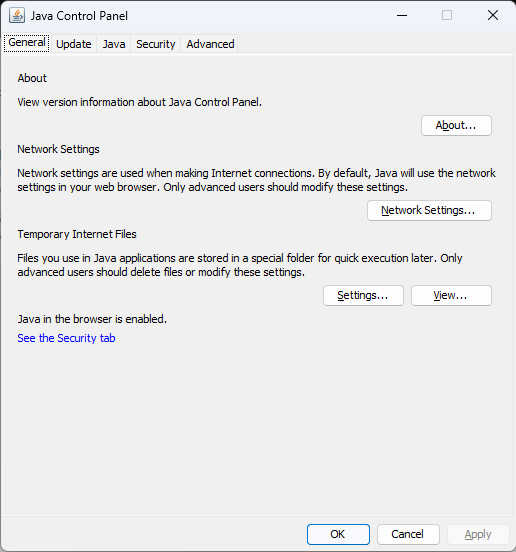
Bilgisayarınızın Denetim Masası üzerinden Java Control Panel'i açın.
-
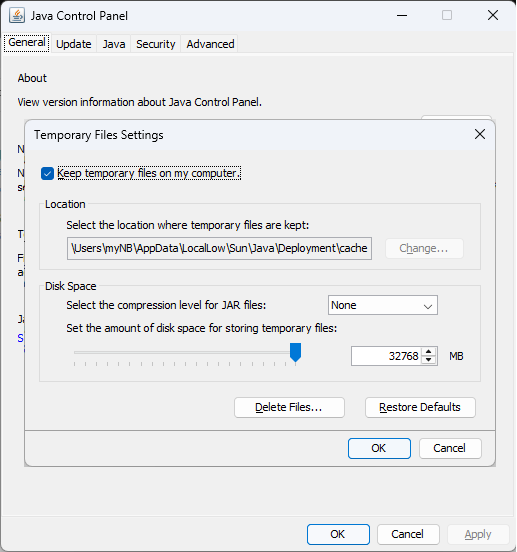
General (Genel) sekmesinde yer alan "Temporary Network Files" başlığı altındaki "Settings..." butonuna tıklayın.
-
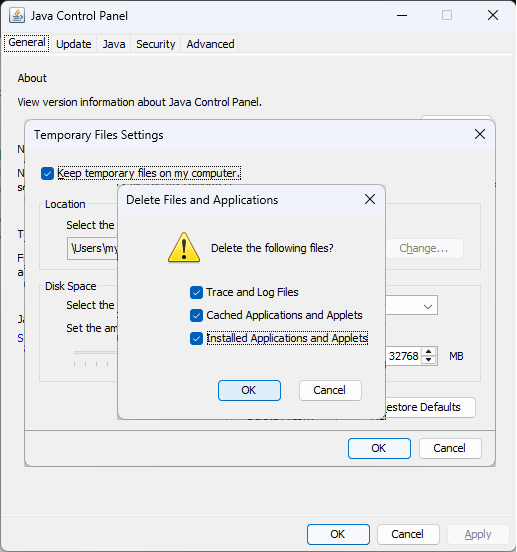
Açılan pencerede "Delete Files..." butonuna tıklayın.
-
"e-fatura web socket" aracının indirdiği temp dosyalarının tamamen silinmesi için ekrandaki tüm kutucukları işaretleyip OK diyerek işlemi onaylayın. (Bu adımı detaylı görmek için GibEFatura003.png dosyasına göz atabilirsiniz.)
2. Runtime (Çalışma Zamanı) Parametrelerinin Ayarlanması
Java'nın bellek yönetimini doğru yapabilmesi için ufak bir parametre eklemesi gerekmektedir.
-
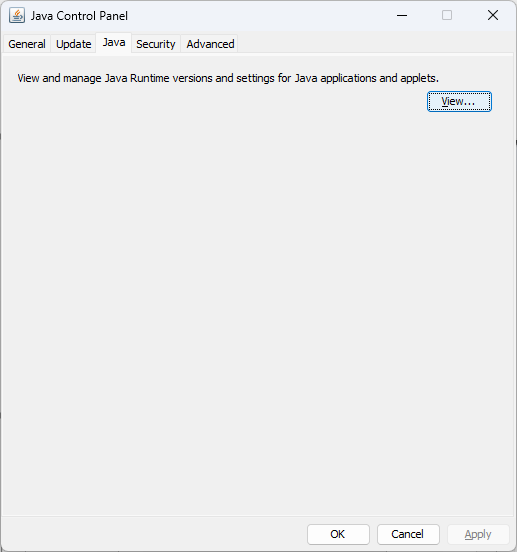
Java Control Panel üzerinde Java sekmesine geçiş yapın.
-
Buradaki "View..." butonuna tıklayın.
-
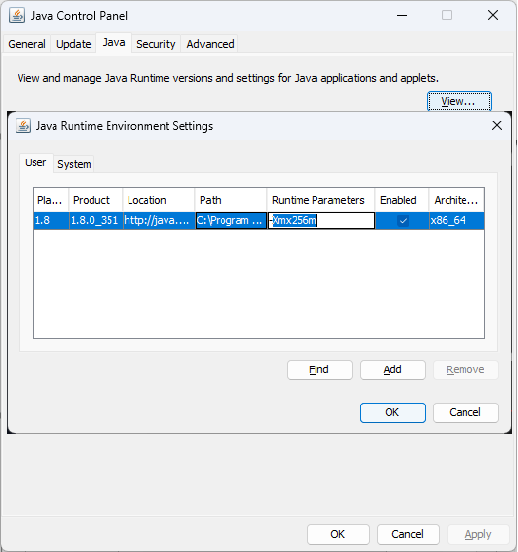
Açılan "Java Runtime Environment Settings" penceresinde Runtime Parameters (Çalışma Zamanı Parametreleri) alanına çift tıklayarak
-Xmx256mdeğerini yazın. -
OK butonuna tıklayarak pencereyi kapatın. (Bu ekranın görünümü için GibEFatura005.png dosyasını inceleyebilirsiniz.)
3. GİB Adreslerinin Güvenilir Sitelere Eklenmesi
Sistemin GİB portalını güvenilir olarak tanıması ve kısıtlama yapmadan çalıştırması için ilgili adresleri izin listesine eklemeliyiz.
-
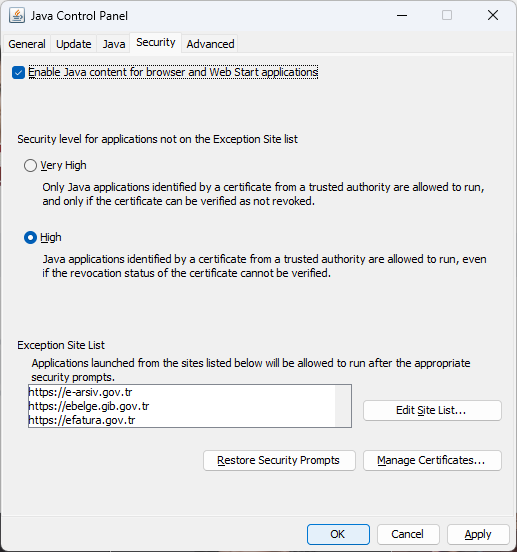
Java Control Panel'de Security (Güvenlik) sekmesine gelin.
-
Öncelikle güvenlik derecesinin (Security level for applications...) "High" (Yüksek) olarak seçili olduğundan emin olun.
-
Ardından alt kısımdaki "Edit Site List..." butonuna tıklayın.
-
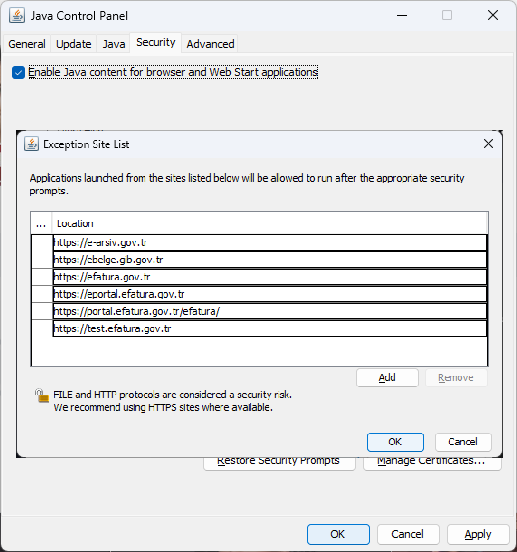
Açılan pencerede "Add" (Ekle) butonuna tıklayarak aşağıdaki adresleri listeye tek tek ekleyin:
-
[https://portal.efatura.gov.tr](https://portal.efatura.gov.tr) -
[https://test.efatura.gov.tr](https://test.efatura.gov.tr) -
[https://ebelge.gib.gov.tr](https://ebelge.gib.gov.tr) -
[https://eportal.efatura.gov.tr](https://eportal.efatura.gov.tr) -
[https://efatura.gov.tr](https://efatura.gov.tr) -
[https://e-arşiv.gov.tr](https://e-arşiv.gov.tr)
-
-
İşlemi tamamladıktan sonra OK diyerek kaydedin. (Güvenlik sekmesi ayarları için GibEFatura007.png referans görseline bakabilirsiniz.)
⚠️ Ek Kontroller ve Tarayıcı Ayarları
Java ayarlarınızı tamamladıktan sonra sistemin sorunsuz çalışması için şu detaylara da dikkat etmelisiniz:
-
Tarayıcı Ayarları: Chrome, Edge veya Firefox gibi kullanmış olduğunuz web tarayıcılarında Pop-up (Açılır Pencere) Engelleyicisinin kapalı olması gerekmektedir. Aksi takdirde imzalama ekranları karşınıza gelmeyebilir.
-
Sürücü Güncellik Durumu: İşlem yaparken Mali Mühür veya Elektronik İmza (e-İmza) kullanıyorsanız, bilgisayarınıza takılı olan bu cihazlara ait donanım sürücülerinin (driver) yüklü ve güncel olduğundan mutlaka emin olun. Eski veya eksik sürücüler, Java ayarlarınız tam olsa dahi okuma hatalarına yol açacaktır.
Tüm bu işlemleri gerçekleştirdikten sonra tarayıcınızı tamamen kapatıp yeniden açarak GİB e-Fatura portalına sorunsuz bir şekilde giriş yapabilirsiniz.